Anleitung für Aufnahme, Druck und Verwaltung von Wartemarken
1. Neue Wartemarke anlegen
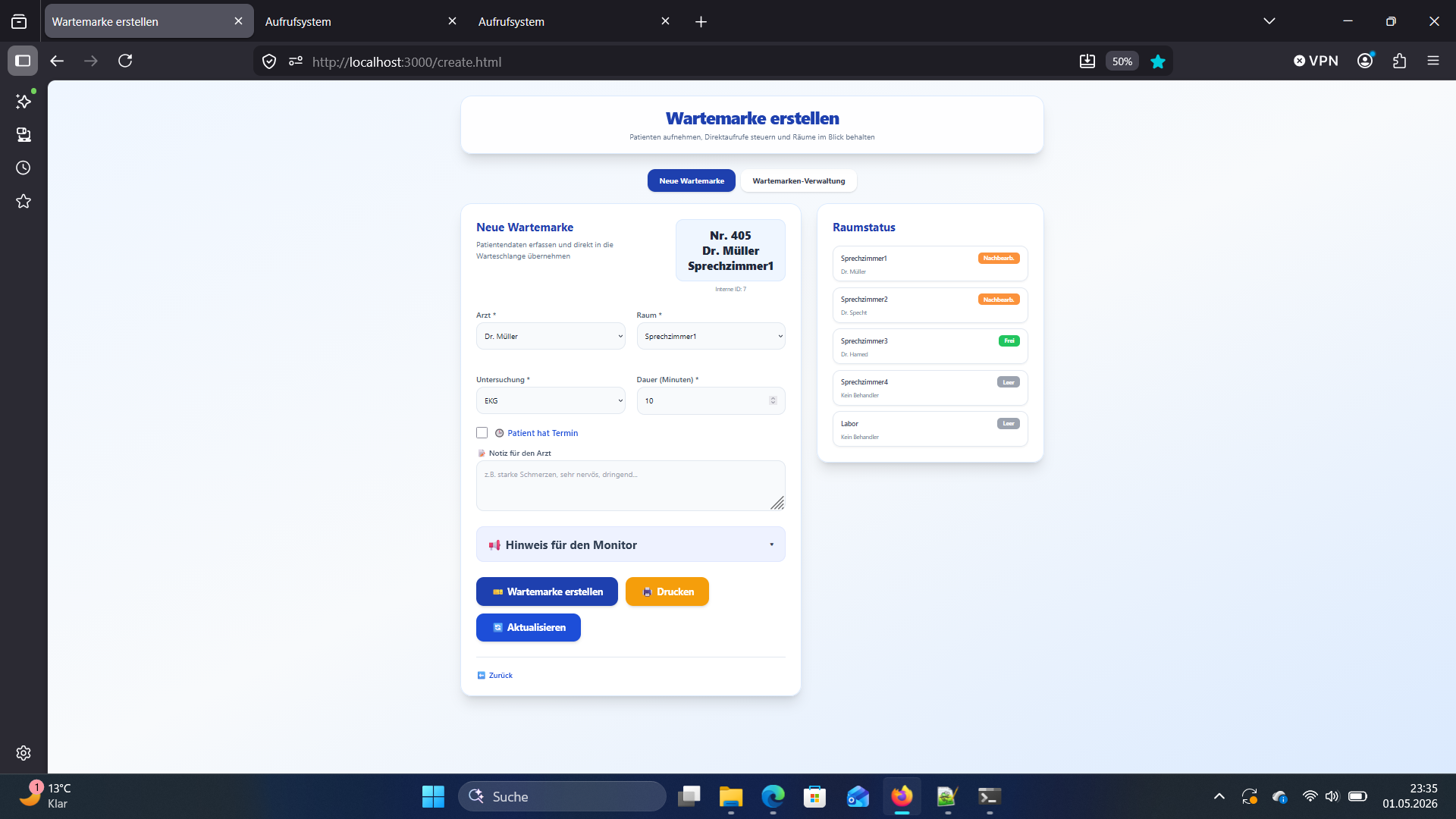
Wähle zuerst den Arzt. Alternativ kannst du „Schnellster verfügbarer Arzt“ auswählen.
Wähle danach Raum, Untersuchung und die geplante Dauer aus.
Aktiviere „Patient hat Termin“, wenn eine feste Terminzeit vorhanden ist.
Über das Feld „Notiz für den Arzt“ kannst du zusätzliche Hinweise eintragen.
Mit „Wartemarke erstellen“ wird der Patient direkt in die Warteschlange aufgenommen.
Mit „Drucken“ kannst du die zuletzt erstellte Wartemarke erneut ausgeben.
2. Wartemarken-Verwaltung
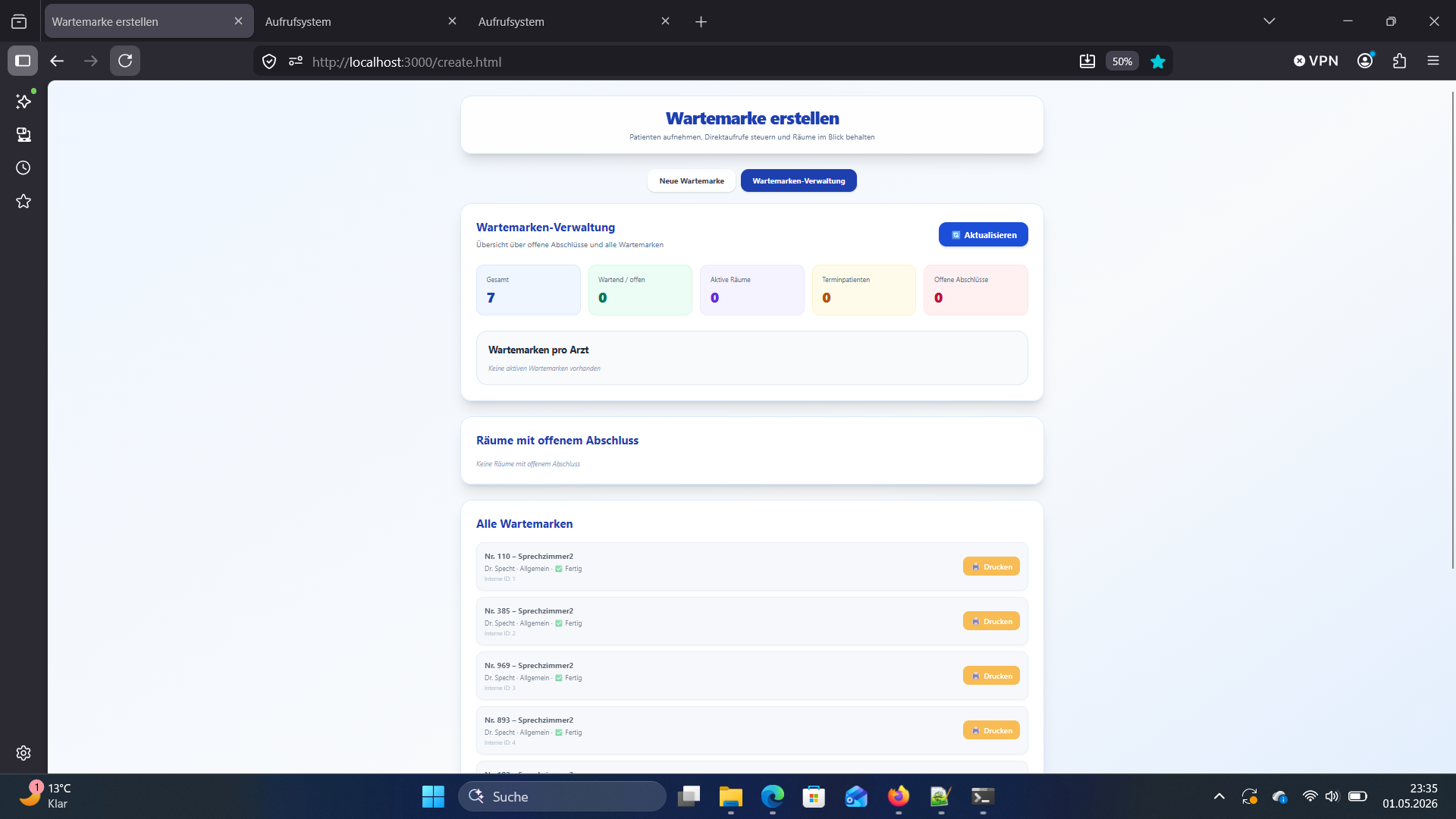
Im Reiter „Wartemarken-Verwaltung“ findest du eine Übersicht über die aktuelle Situation.
Zeigen Gesamtanzahl, wartende/offene Marken, Terminpatienten und offene Abschlüsse.
Zeigt, wie viele aktive Wartemarken pro Arzt aktuell vorhanden sind.
Zeigt Räume, bei denen ein Abschluss fehlt oder die automatische Überwachung aktiv ist.
Lädt die Übersicht manuell neu, falls du sofort den aktuellen Stand sehen willst.
3. Alle Wartemarken
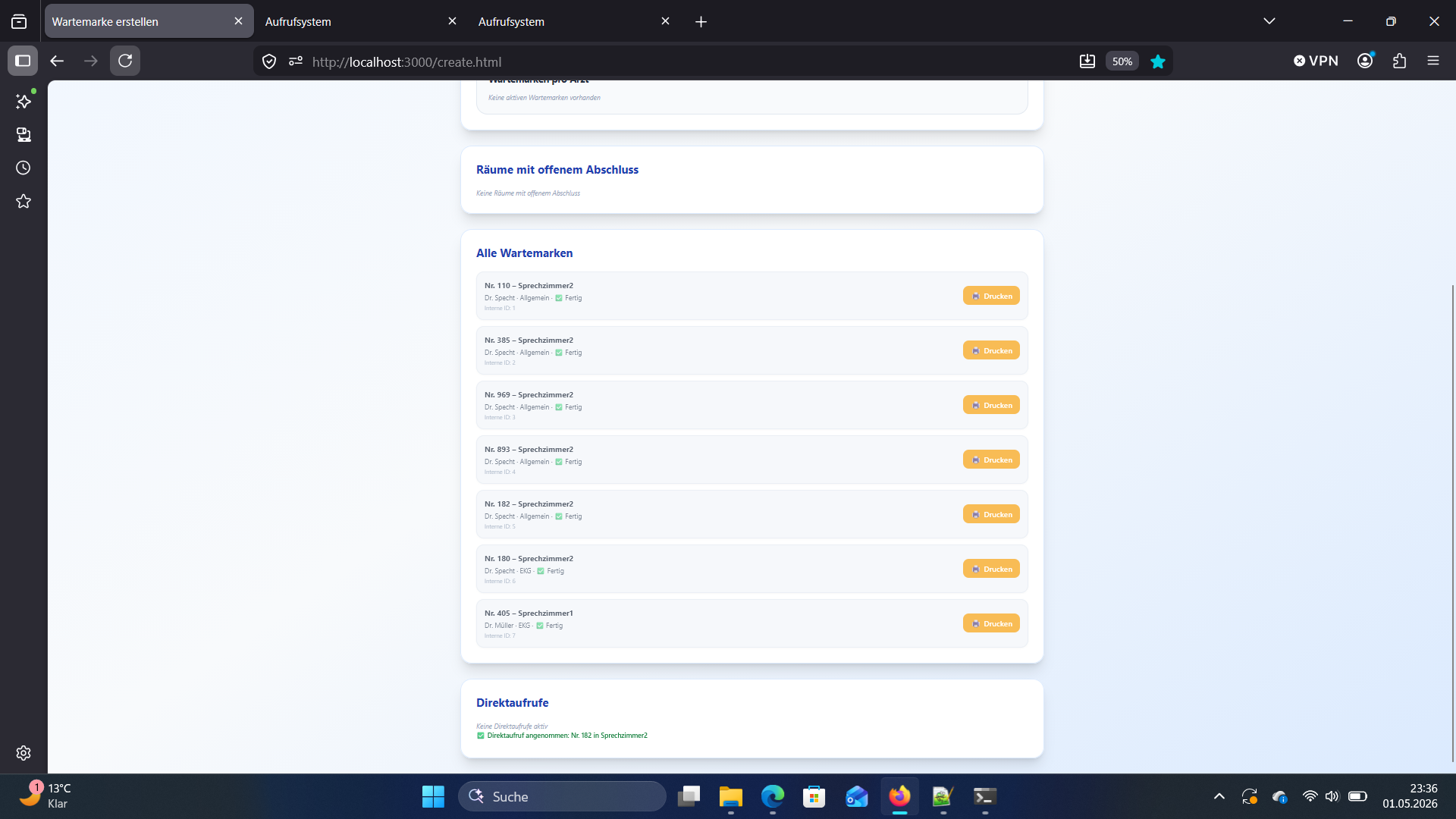
Hier siehst du alle vorhandenen Wartemarken in einer Liste.
Mit „Drucken“ kann eine Wartemarke erneut ausgedruckt werden.
Terminpatienten behalten zusätzlich die Option „Direkt aufrufen“.
Im Bereich „Direktaufrufe“ siehst du den Status laufender Anfragen.
Wichtige Hinweise
- Die gedruckte Wartemarke bezieht sich immer auf die zuletzt erstellte Marke.
- Bei automatischer Arztwahl wird Arzt und Raum vom System festgelegt.
- Offene Abschlüsse werden nicht hier beendet, sondern im Aufrufsystem oder automatisch durch die Überwachung.